Domain rollbiegen.de kaufen?
Wir ziehen mit dem Projekt
rollbiegen.de um.
Sind Sie am Kauf der Domain
rollbiegen.de interessiert?
domain@kv-gmbh.de · 0541-91531010
Domain rollbiegen.de kaufen?
Wie komme ich zurück zum Aptio Setup Utility?
Um zurück zum Aptio Setup Utility zu gelangen, musst du deinen Computer neu starten und während des Bootvorgangs die entsprechende Taste drücken. Diese Taste kann je nach Hersteller und Modell unterschiedlich sein, aber häufig sind es F2, F10, F12 oder Del. Sobald du im Aptio Setup Utility bist, kannst du die gewünschten Einstellungen vornehmen. **
Wie kann ich das Aptio Setup Utility verlassen?
Um das Aptio Setup Utility zu verlassen, drücke einfach die "Esc" oder "F10" Taste, um das Menü zu schließen. Du kannst auch die "F10" Taste drücken und dann "Enter", um die Änderungen zu speichern und das Setup Utility zu verlassen. **

Ähnliche Suchbegriffe für Aptio
Top-Angebote
Produkte zum Begriff Aptio:
-
Wie komme ich aus dem Aptio Setup Utility heraus?
Um aus dem Aptio Setup Utility herauszukommen, drücke die "Esc" Taste, um das Menü zu verlassen. Wähle dann "Exit" aus und bestätige mit "Yes", um das Setup Utility zu verlassen und den Computer neu zu starten. **
-
Was ist los mit meinem Laptop? Medion Aptio Setup Utility.
Das Medion Aptio Setup Utility ist ein Programm, das es ermöglicht, Einstellungen im BIOS des Laptops zu ändern. Wenn du beim Start deines Laptops immer wieder im Aptio Setup Utility landest, könnte dies darauf hindeuten, dass es ein Problem mit dem BIOS gibt. Möglicherweise wurden unabsichtlich Einstellungen verändert oder es gibt ein Hardwareproblem. Es könnte hilfreich sein, die Standardeinstellungen im BIOS wiederherzustellen oder das BIOS zu aktualisieren, um das Problem zu beheben. Wenn du unsicher bist, solltest du dich an den technischen Support von Medion wenden. **
-
Wie kann ich im Aptio BIOS den CPU-Lüfter verändern?
Im Aptio BIOS können Sie normalerweise den CPU-Lüfter nicht direkt verändern. Die Lüftersteuerung wird normalerweise automatisch vom BIOS oder UEFI-System übernommen, basierend auf den Temperatursensoren des Prozessors. Sie können jedoch möglicherweise die Lüftergeschwindigkeit anpassen, indem Sie die Lüfterkurve ändern oder eine manuelle Lüftersteuerung aktivieren, falls diese Optionen in Ihrem BIOS verfügbar sind. Es wird empfohlen, die Dokumentation Ihres Motherboards oder Herstellers zu konsultieren, um spezifische Anweisungen für Ihr System zu erhalten. **
-
Wie kann ich das Aptio Setup Utility auf meinem Asus Laptop entfernen?
Das Aptio Setup Utility ist ein BIOS-Tool, das auf Asus-Laptops vorinstalliert ist und nicht einfach entfernt werden kann. Es ist wichtig, vorsichtig zu sein und keine Änderungen vorzunehmen, wenn du nicht genau weißt, was du tust, da dies zu Problemen mit deinem Laptop führen kann. Wenn du spezifische Probleme mit dem Aptio Setup Utility hast, ist es am besten, den Asus-Support zu kontaktieren oder nach Anleitungen im Internet zu suchen, die speziell auf dein Modell zugeschnitten sind. **
Wie können CNC-Biegemaschinen in der Metallverarbeitung effizient eingesetzt werden? Welche Vorteile bieten sie im Vergleich zu konventionellen Biegeverfahren?
CNC-Biegemaschinen können in der Metallverarbeitung effizient eingesetzt werden, indem sie präzise und komplexe Biegungen automatisch durchführen. Sie bieten den Vorteil einer höheren Produktionsgeschwindigkeit, einer verbesserten Genauigkeit und Wiederholbarkeit sowie einer reduzierten Fehlerquote im Vergleich zu konventionellen Biegeverfahren. Dies führt zu einer Steigerung der Produktivität und Qualität in der Fertigung von Metallteilen. **
Warum öffnet sich beim Start meines Laptops das Aptio Setup Utility und geht nicht weg?
Das Aptio Setup Utility öffnet sich normalerweise, wenn es ein Problem mit der Hardware oder den BIOS-Einstellungen gibt. Es könnte sein, dass das BIOS nicht richtig konfiguriert ist oder dass es ein Problem mit der Festplatte oder dem Arbeitsspeicher gibt. Um das Problem zu beheben, könnten Sie versuchen, die BIOS-Einstellungen zurückzusetzen oder die Hardware zu überprüfen und gegebenenfalls auszutauschen. **
Top-Angebote
Produkte zum Begriff Aptio:
-
Blech Schrumpf- und Streckgerät - SS-18FD - Blechumformung - Blechbiegen - Karosserieinstandsetzung - Dachbleche - DunkelgrünMetall-Streck- und Stauchgerät auf Standfuß Dieses robuste Blechbearbeitungswerkzeug vereint Strecken und Stauchen in einer Maschine und ermöglicht präzises Formen von Blechen für Karosseriearbeiten, Restaurierungen und Metallabdeckungen. Mit stabilem Standfuß, tiefer Ausladung von 2,54 cm und belastbarer Konstruktion ist es die zuverlässige Wahl für effiziente Werkstattprozesse. HauptvorteileZwei-in-eins: Strecker und Staucher in einer EinheitLanglebige Eisenkonstruktion mit schützender LackierungStabiler H-förmiger Stand für präzise ErgebnisseKraftsparende Pedalbedienung für kontrollierte VerformungKompakte Ausladung von 2,54 cm für feine Kantenarbeiten Mehrwert im Einsatz Die kombinierte Funktion spart Zeit, da Strecken und Stauchen ohne Maschinenwechsel erfolgen. Ideal für passgenaue Kanten, Rundungen und Flansche. Robust und dauerhaft Das Gehäuse aus hartem Eisen widersteht Verformungen. Die lackierte Oberfläche schützt vor Korrosion und Abnutzung - für eine lange Lebensdauer im t435,99 €*Versand: 0,00 €Sichere Weiterleitung zum Anbieter
-
Wie komme ich zurück zum Aptio Setup Utility?
Um zurück zum Aptio Setup Utility zu gelangen, musst du deinen Computer neu starten und während des Bootvorgangs die entsprechende Taste drücken. Diese Taste kann je nach Hersteller und Modell unterschiedlich sein, aber häufig sind es F2, F10, F12 oder Del. Sobald du im Aptio Setup Utility bist, kannst du die gewünschten Einstellungen vornehmen. **
-
Wie kann ich das Aptio Setup Utility verlassen?
Um das Aptio Setup Utility zu verlassen, drücke einfach die "Esc" oder "F10" Taste, um das Menü zu schließen. Du kannst auch die "F10" Taste drücken und dann "Enter", um die Änderungen zu speichern und das Setup Utility zu verlassen. **
-
Wie komme ich aus dem Aptio Setup Utility heraus?
Um aus dem Aptio Setup Utility herauszukommen, drücke die "Esc" Taste, um das Menü zu verlassen. Wähle dann "Exit" aus und bestätige mit "Yes", um das Setup Utility zu verlassen und den Computer neu zu starten. **
-
Was ist los mit meinem Laptop? Medion Aptio Setup Utility.
Das Medion Aptio Setup Utility ist ein Programm, das es ermöglicht, Einstellungen im BIOS des Laptops zu ändern. Wenn du beim Start deines Laptops immer wieder im Aptio Setup Utility landest, könnte dies darauf hindeuten, dass es ein Problem mit dem BIOS gibt. Möglicherweise wurden unabsichtlich Einstellungen verändert oder es gibt ein Hardwareproblem. Es könnte hilfreich sein, die Standardeinstellungen im BIOS wiederherzustellen oder das BIOS zu aktualisieren, um das Problem zu beheben. Wenn du unsicher bist, solltest du dich an den technischen Support von Medion wenden. **
Ähnliche Suchbegriffe für Aptio
-
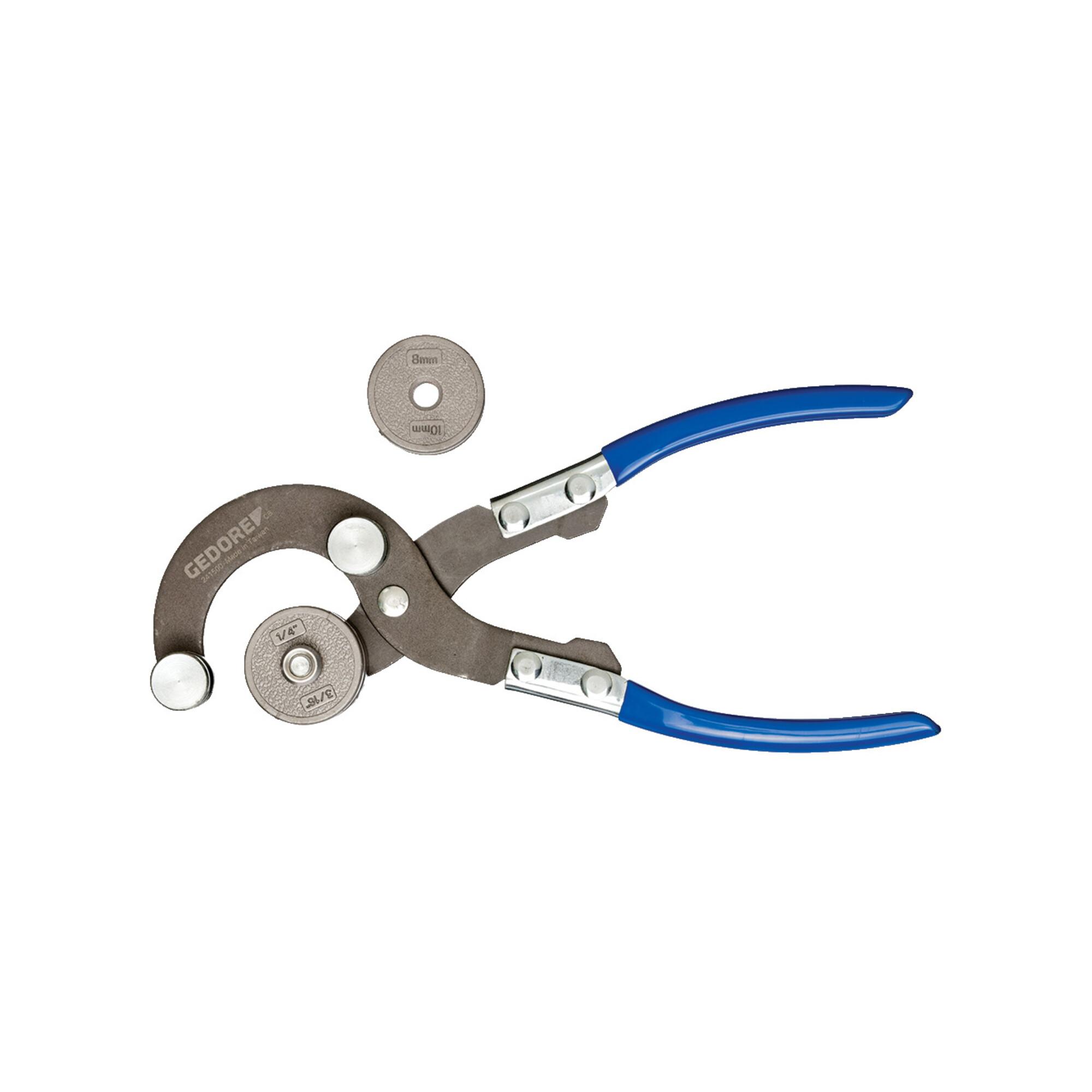
Gedore Universal-Rohrbiegezange inkl. 2 Biegeformen, Rohrdurchmesser 4,75 - 10 mm, Glanzvernickelter Stahl/Kunststoff, Silber/Blau (1442007)Eigenschaften • Universal-Rohrbiegezange zum knickfreien Biegen bis zu 90° von weichen Kupferrohren (DIN EN1057), NE-Metallrohren, dünnwandigen Präzisionsrohren und Bremsleitungsrohren – Für Heimwerker und Profisn• Flexibel einsetzbare Zange im Bereich Kfzn• Hydraulik und Klimatechnik dank vier verschiedener Größen auf 2 auswechselbaren Biegerollen: 3/16" - 1/4" Ø (4,75 - 6 mm Ø) und 8 - 10 mm Øn• Einfacher Rollenwechsel durch Auf- und Zuschrauben der Mutter, Präzises, maßhaltiges und passgenaues Biegen ohne Stauchen oder Quetschen dank genauer Führung durch die Biegerollen• Problemloses Entfernen des Werkstücks nach dem Biegenn• Einfache und rutschfeste Handhabung dank langer gummierter Griffen• Langlebig und robust dank Konzeption aus Stahl mit extrem festen, druckresistenten Nieten an der Rolle und den Gegenstützen, Lieferumfang 1 x GEDORE Rohrbiegezange inkl. 2 Biegeformen: 8 + 10 mm, 1/4“ + 3/16“, Material: Glanzvernickelter Stahl/Kunststoff, Gewicht: 580 g, Länge: 260 mm, 1442007 / 241500 (1442007)42,99 €*Versand: 7,95 €Sichere Weiterleitung zum Anbieter
-
Wie kann ich im Aptio BIOS den CPU-Lüfter verändern?
Im Aptio BIOS können Sie normalerweise den CPU-Lüfter nicht direkt verändern. Die Lüftersteuerung wird normalerweise automatisch vom BIOS oder UEFI-System übernommen, basierend auf den Temperatursensoren des Prozessors. Sie können jedoch möglicherweise die Lüftergeschwindigkeit anpassen, indem Sie die Lüfterkurve ändern oder eine manuelle Lüftersteuerung aktivieren, falls diese Optionen in Ihrem BIOS verfügbar sind. Es wird empfohlen, die Dokumentation Ihres Motherboards oder Herstellers zu konsultieren, um spezifische Anweisungen für Ihr System zu erhalten. **
-
Wie kann ich das Aptio Setup Utility auf meinem Asus Laptop entfernen?
Das Aptio Setup Utility ist ein BIOS-Tool, das auf Asus-Laptops vorinstalliert ist und nicht einfach entfernt werden kann. Es ist wichtig, vorsichtig zu sein und keine Änderungen vorzunehmen, wenn du nicht genau weißt, was du tust, da dies zu Problemen mit deinem Laptop führen kann. Wenn du spezifische Probleme mit dem Aptio Setup Utility hast, ist es am besten, den Asus-Support zu kontaktieren oder nach Anleitungen im Internet zu suchen, die speziell auf dein Modell zugeschnitten sind. **
-
Wie können CNC-Biegemaschinen in der Metallverarbeitung effizient eingesetzt werden? Welche Vorteile bieten sie im Vergleich zu konventionellen Biegeverfahren?
CNC-Biegemaschinen können in der Metallverarbeitung effizient eingesetzt werden, indem sie präzise und komplexe Biegungen automatisch durchführen. Sie bieten den Vorteil einer höheren Produktionsgeschwindigkeit, einer verbesserten Genauigkeit und Wiederholbarkeit sowie einer reduzierten Fehlerquote im Vergleich zu konventionellen Biegeverfahren. Dies führt zu einer Steigerung der Produktivität und Qualität in der Fertigung von Metallteilen. **
-
Warum öffnet sich beim Start meines Laptops das Aptio Setup Utility und geht nicht weg?
Das Aptio Setup Utility öffnet sich normalerweise, wenn es ein Problem mit der Hardware oder den BIOS-Einstellungen gibt. Es könnte sein, dass das BIOS nicht richtig konfiguriert ist oder dass es ein Problem mit der Festplatte oder dem Arbeitsspeicher gibt. Um das Problem zu beheben, könnten Sie versuchen, die BIOS-Einstellungen zurückzusetzen oder die Hardware zu überprüfen und gegebenenfalls auszutauschen. **
* Alle Preise verstehen sich inklusive der gesetzlichen Mehrwertsteuer und ggf. zuzüglich Versandkosten. Die Angebotsinformationen basieren auf den Angaben des jeweiligen Shops und werden über automatisierte Prozesse aktualisiert. Eine Aktualisierung in Echtzeit findet nicht statt, so dass es im Einzelfall zu Abweichungen kommen kann. ** Hinweis: Teile dieses Inhalts wurden von KI erstellt.